
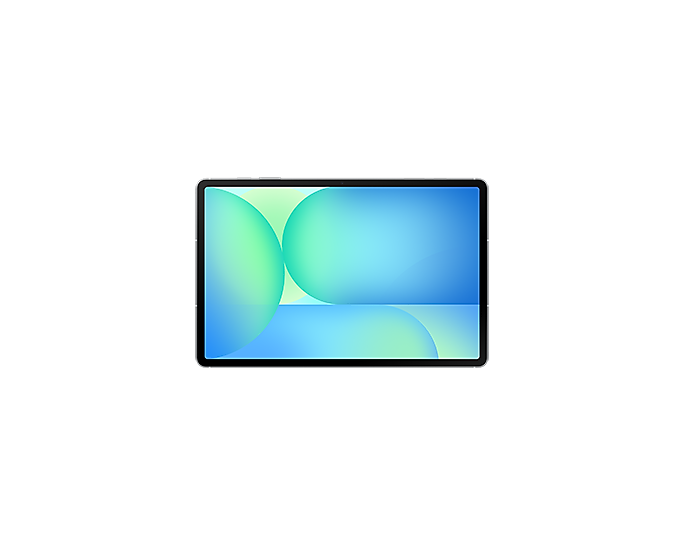

O foaie albă are ceva liniștitor: nu trimite notificări, nu cere actualizări și te lasă să gândești în ritmul tău. Tableta Galaxy Tab S10 FE+ păstrează o parte din această senzație, dar adaugă avantajele unui caiet digital: căutare în notițe, sincronizare între dispozitive și posibilitatea de a corecta orice linie fără urme de radieră. Creionul S Pen vine inclus în cutie, așa că poți începe din prima seară.
În rândurile de mai jos găsești un mod practic de lucru: configurarea creionului, organizarea notițelor, schițele rapide și un sistem simplu de planificare pe care îl poți păstra fără efort săptămâni la rând.
Primii pași cu S Pen și ecranul de 13,1 inch
Înainte de prima notiță, merită să aloci câteva minute configurării. Ajustările făcute acum îți economisesc timp mai târziu și fac scrisul de mână mai firesc.
Ecranul de 13,1 inch are o suprafață apropiată de cea a unei coli A4, iar rata de reîmprospătare de 90 Hz face ca linia trasată să urmărească mișcarea mâinii fără întârzieri deranjante. Creionul nu are nevoie de încărcare, deci nu rămâi fără el în mijlocul unei ședințe. Certificarea IP68 te ajută să lucrezi relaxat și în bucătărie sau pe terasă.
Iată setările de la care merită să pornești:
- deschide Setări, apoi Funcții avansate și S Pen, pentru a vedea toate opțiunile creionului;
- activează S Pen to text, ca să scrii de mână direct în câmpurile de căutare sau în mesaje;
- personalizează meniul Air Command și adaugă Samsung Notes, Calendarul și captura cu adnotare;
- fixează creionul magnetic pe marginea tabletei, ca să îl ai mereu la îndemână;
- alege în Samsung Notes tipul de hârtie preferat, cu linii, pătrățele sau puncte.
Dacă folosești deja un telefon din ecosistemul Galaxy, de exemplu un Galaxy 26 FE, conectează ambele dispozitive la același cont Samsung. Notițele, evenimentele din calendar și mementourile apar astfel pe ambele ecrane. Poți nota o idee pe telefon în tramvai și o poți dezvolta seara pe tabletă, cu mai mult spațiu.
Notițe care rămân ușor de găsit după săptămâni
Problema caietelor clasice nu este scrisul, ci regăsirea informației. O notiță utilă azi devine inutilă dacă nu o mai găsești peste o lună, așa că structura contează la fel de mult ca instrumentul.
În Samsung Notes, creează câteva dosare mari, de pildă Muncă, Cursuri și Personal, și evită să deschizi un dosar pentru fiecare subiect mărunt. Adaugă etichete la notițele importante, astfel încât să le poți filtra rapid. Aplicația recunoaște și scrisul de mână, deci căutarea unui cuvânt notat cu creionul funcționează în majoritatea cazurilor fără să transcrii nimic.
Pentru ședințe sau cursuri, folosește înregistrarea audio din interiorul notiței. Scrisul se sincronizează cu sunetul, iar când atingi un cuvânt notat, auzi exact fragmentul rostit în acel moment. Este un ajutor real atunci când ai prins doar jumătate dintr-o explicație și vrei să o completezi ulterior.
Funcțiile Galaxy AI disponibile pe tabletă adaugă câteva scurtături utile. Handwriting Help îndreaptă rândurile scrise în grabă și le face mai lizibile, iar Solve Math verifică ecuații notate de mână, util pentru elevi și studenți. Prin Circle to Search, încercuiești cu S Pen un termen necunoscut și obții rezultate fără să părăsești aplicația în care lucrezi.
Documentele PDF pot fi importate direct în Samsung Notes. Subliniezi, adaugi comentarii pe margine și exporți fișierul adnotat către un coleg. Contractele, cursurile primite pe e-mail sau formularele de completat nu mai trebuie printate doar pentru a scrie câteva observații.
Schițe rapide, diagrame și idei vizuale
Nu trebuie să fii ilustrator ca să ai nevoie de un desen. O schiță a amenajării unei camere, o hartă mentală pentru un proiect sau un traseu de vacanță spun adesea mai mult decât trei paragrafe de text.
Vârful fin al creionului și sensibilitatea la presiune permit linii mai subțiri sau mai groase, în funcție de cât de apăsat desenezi. În Samsung Notes, alternează între pix, marker și creion, apoi salvează culorile folosite des în paleta rapidă. Pentru diagrame, instrumentul de forme transformă un cerc tremurat într-unul perfect, dacă ții vârful pe ecran o clipă la finalul trasării.
Dacă vrei mai mult decât schițe de lucru, aplicația PENUP de la Samsung îți oferă exerciții ghidate de colorat și desen, plus o comunitate unde poți vedea cum lucrează alți utilizatori. Este un mod relaxant de a exersa controlul creionului fără presiunea unui proiect cu termen limită.
Ecranul mare se pretează la multitasking: deschizi în paralel o fotografie de referință și pânza de desen, folosind ecranul împărțit. Poți copia proporțiile unei clădiri, culorile unui peisaj sau planul unui apartament fără să comuți constant între aplicații. Pentru prezentări, schița poate fi exportată ca imagine sau PDF și atașată direct într-un e-mail.
Un sistem de planificare pentru sarcinile zilnice
Planificarea funcționează doar dacă este suficient de simplă încât să o folosești și în zilele aglomerate. Tableta te ajută să combini libertatea scrisului de mână cu disciplina unui calendar care îți amintește la timp ce ai de făcut.
Un model care se potrivește multor oameni arată astfel:
- creează în Samsung Notes o pagină pentru fiecare săptămână, împărțită în trei coloane: urgent, important și opțional;
- dimineața, notează de mână cel mult cinci sarcini prioritare pentru ziua respectivă;
- transformă sarcinile cu oră fixă în mementouri, ca să primești notificări pe tabletă și pe telefon;
- folosește ecranul împărțit pentru a vedea calendarul lângă lista de sarcini atunci când planifici;
- seara, bifează ce ai terminat și mută restul pe pagina zilei următoare, cu o scurtă observație.
Widgeturile de pe ecranul principal completează sistemul. Adaugă unul pentru Calendar și unul pentru Reminder, astfel încât să vezi programul imediat după deblocare. Când apare o sarcină neprevăzută, o notezi în câteva secunde prin Air Command, fără să cauți aplicația printre pictograme.
Autonomia contează atunci când tableta devine agenda principală. Bateria de 10.090 mAh acoperă de regulă o zi de lucru cu notițe, documente și navigare, deși durata reală depinde de luminozitate și de aplicațiile folosite. Încărcarea rapidă de până la 45 W, cu un încărcător compatibil, te scoate din impas când ai uitat tableta descărcată peste noapte.
Pentru zilele cu multe întâlniri, Samsung DeX schimbă interfața într-una cu ferestre, apropiată de cea a unui computer. Poți ține deschise simultan notițele, calendarul și un document, iar cu o tastatură compatibilă lucrul la texte lungi devine mai comod. Creionul rămâne util pentru corecturi rapide, săgeți și comentarii pe margine.
Un caiet digital nu te face organizat peste noapte, dar elimină multe dintre micile obstacole care strică un plan: foi rătăcite, notițe ilizibile, mementouri uitate. Începe cu o singură pagină săptămânală și cu un dosar pentru notițe, adaugă schițele atunci când simți nevoia și lasă sistemul să crească odată cu obiceiurile tale. Peste câteva săptămâni, vei avea o arhivă personală în care fiecare idee poate fi regăsită în câteva secunde.

Comentarii
Niciun comentariu încă. Scrie primul!
Lasă un comentariu
Comentariile sunt moderate înainte de publicare. Toate câmpurile marcate cu * sunt obligatorii.
Răspunzi lui ·